شرکت های سازنده هارد برای محاسبه ظرفیت هارد، فرمول خاصی دارند.آنها برای نشان دادن ظرفیت هارد مبنای خود را بر اساس نماد اعشاری(پایه ۱۰) درنظر می گیرند.خب این یعنی چه؟ درمحاسبه شرکت های سازنده یک KB معادل ۱۰۰۰ بایت ، یک مگابایت معادل ۱۰۰۰ کیلوبایت و یک گیگابایت معادل ۱۰۰۰ مگابایت است. در اصل ، اگر یک هارد ۵۰۰ گیگابایتی براساس این محاسبه، ظرفیتی حدود ۵۰۰ * ۱۰۰۰ * ۱۰۰۰ * ۱۰۰۰ = 500،۰۰۰،۰۰۰،۰۰۰ بایت فضا دارد.
علت تفاوت ظرفیت اسمی و واقعی روی هارد چیست؟
در نماد اعشاری ، یک مگابایت (MB) برابر با ۱،۰۰۰،۰۰۰ بایت ، یک گیگابایت (GB) برابر با ۱،۰۰۰،۰۰۰،۰۰۰ بایت و یک ترابایت (TB) برابر با ۱،۰۰۰،۰۰۰،۰۰۰،۰۰۰ بایت است. اما همین محاسبه در برنامه هایی مانند FDISK ، BIOS سیستم ، ویندوز و نسخه های قدیمی تر مک(mac) از سیستم شماره گذاری باینری (پایه ۲) استفاده می کنند. در سیستم شماره گذاری باینری ، یک مگابایت برابر با ۱،۰۴۸،۵۷۶ بایت ، یک گیگابایت برابر با ۱،۰۷۳،۷۴۱،۸۲۴ بایت و یک ترابایت برابر با ۱.۰۹۹،۵۱۱،۶۲۷،۷۷۶ بایت است
به عبارت ساده تر ، مبنای اعشاری(Decimal) و باینری(Binary) به همان مقدار ظرفیت ذخیره سازی تبدیل می شوند. فرض کنید فاصله نقطه A تا نقطه B، ۱کیلومتر باشد.همین فاصله بر اساس یک نوع محاسبه دیگر ۰.۶۲۱ مایل است. فاصله بین دونقطه هیچ تغییری نکرده، اما براساس اندازه گیری آن متفاوت گزارش شده است.
| ظرفیت اسمی هارد | ظرفیت واقعی در مک(Mac) | ظرفیت واقعی در ویندوز |
| ۵۰۰ GB | ۵۰۰ GB | ۴۶۵ GB |
| ۱ TB (1,000 GB) | ۱ TB (1,000 GB) | ۹۳۱ GB |
| ۲ TB (2,000 GB) | ۲ TB (2,000 GB) | ۱,۸۶۲ GB |
| ۳ TB (3,000 GB) | ۳ TB (3,000 GB) | ۲,۷۹۴ GB |
| ۴ TB (4,000 GB) | ۴ TB (4,000 GB) | ۳,۷۲۵ GB |
| ۵ TB (5,000 GB) | ۵ TB (5,000 GB) | ۴,۶۵۷ GB |
| ۶ TB (6,000 GB) | ۶ TB (6,000 GB) | ۵,۵۸۷ GB |
| ۸ TB (8,000 GB) | ۸ TB (8,000 GB) | ۷,۴۵۲ GB |
| ۱۰ TB (10,000 GB) | ۱۰ TB (10,000 GB) | ۹,۵۳۶ GB |
برای محاسبه دقیق تر می توانید از فرمول زیر استفاده کنید:
محاسبه بر مبنای مگابایت: (۱،۰۴۸،۵۷۶ / ظرفیت اسمی درج شده روی هارد) = MB ظرفیت واقعی در ویندوز
محاسبه بر مبنای گیگا بایت: (۱،۰۷۳،۷۴۱،۸۲۴ / ظرفیت اسمی درج شده روی هارد) = GB ظرفیت واقعی در ویندوز
محاسبه بر مبنای ترابایت: (۱،۰۹۹،۵۱۱،۶۲۷،۷۷۶ / ظرفیت اسمی درج شده روی هارد) = TB ظرفیت واقعی در ویندوز
مثال:
یک هارد ۵۰۰ گیگابایتی تقریباً ۵۰۰،۰۰۰،۰۰۰،۰۰۰ بایت (۵۰۰* ۱،۰۰۰،۰۰۰،۰۰۰) است.حالا براساس محاسبه در ویندوز انتظار داریم این عدد در وینوز به این صورت نمایش داده شود.
۱،۰۴۸،۵۷۶/ ۵۰۰،۰۰۰،۰۰۰،۰۰۰ = 476،۸۳۷ مگابایت (مگابایت) = 465 گیگ
به همین دلیل است که هارد با ظرفیت ۵۰۰ گیگابایتی که تازه خریداری شده، از اکسپلورر ویندوز ظرفیت دقیق دیسک را ۴۶۰ گیگابایت به شما نشان خواهد داد.
نکته: میدانیم که به هنگام فرمت کردن هارد مقداری از فضا هارد بخاطر سیستم فایل و فایلهای بوت اشغال میشود، اما این میزان فضا در برابر ظرفیت هارد دیسکهای امروزه که فضای ذخیرهسازی زیادی دارند هیچ است.
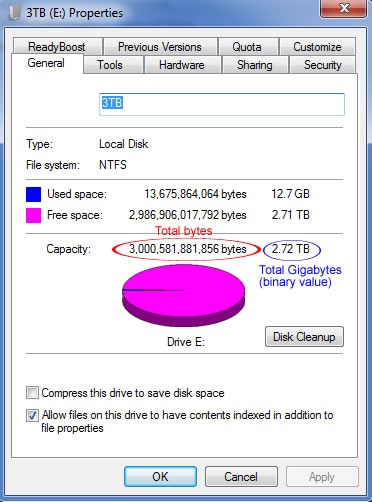
شکل زیر نوع محاسبه و اختلاف حجم اسمی و حجم واقعی را به درستی نشان می دهد