
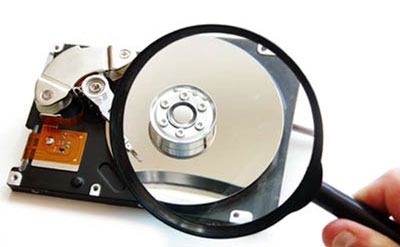
یکی از مهم ترین کار هایی که می توان گفت که یک شرکت فعال در این زمینه انجام می دهد بازیابی اطلاعات کات شده با دستگاه می باشد. یکی از حساس ترین کار هایی می باشد که بسیار سخت می باشد و هر فردی توان انجام دادن بازیابی اطلاعات کات شده را ندارد و در این زمینه باید به افرادی اعتماد کنید که متخصص باشند.
پاک شدن اطلاعات هنگام بریدن و چسباندن
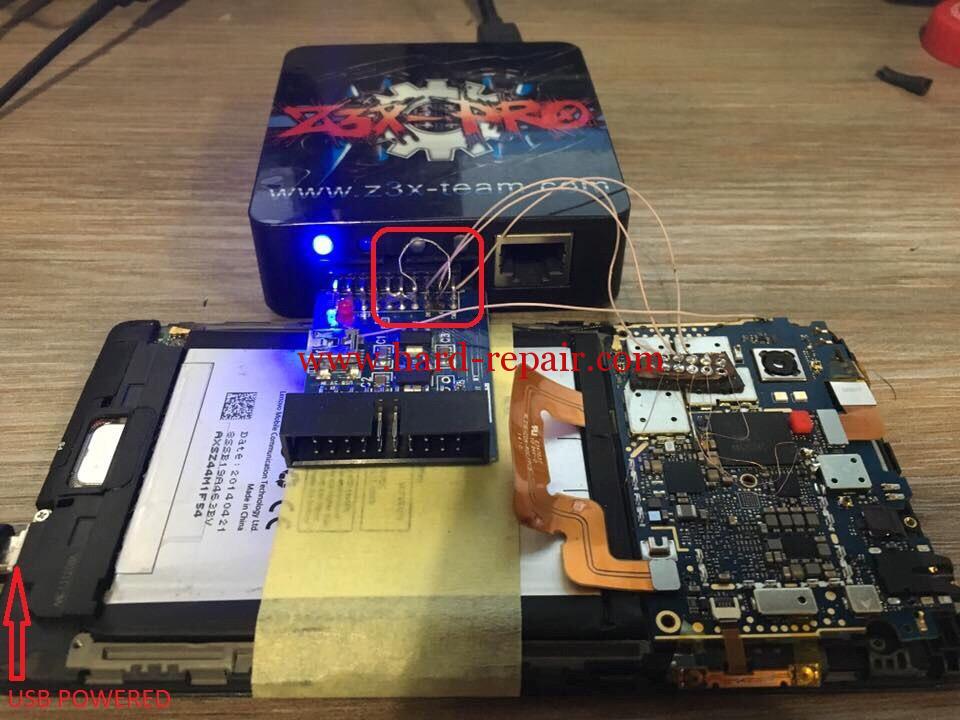
یکی از بزرگترین مشکلاتی که می توان به آن اشاره کرد این است اطلاعات موجود در سیستم کات سده و از دست می روند.
در این صورت باید اقدام به عمل بازیابی اطلاعات کات شده کرد که همان طور که گفته شده است کار بازیابی اطلاعات کات شده بسیار خست می باشد و تنها افرادی می توانند اطلاعات را بازیابی کنند که در این متخصص می باشند و بسیار حرفه ای هستند. به این علت ما به شما یکی از بزرگترین و متخص ترین کانون های بازیابی اطلاعات را معرفی می کنیم و می توانید در صورت نیاز با این کانون بازیابی اطلاعات سیستم در ارتباط باشید تا این کانون تمامی مشکلات شما را حل کند و بتوانید به اطلاعات خود دسترسی داشته باشید.
یکی از بزرگترین مشکلاتی که می توان به آن اشاره کرد این است اطلاعات موجود در سیستم کات سده و از دست می روند.
روش بازیابی اطلاعات کات شده از کامپیوتر
برای بازیابی اطلاعات کات شده روش های مختلفی وجود دارد که هر کدام از تیم های متخصص در این زمینه از روش های مخصوص به خود استفاده می کنند. این کانون بازیابی اطلاعات کات شده که ما به شما معرفی کرده ایم از بهترین و به روز ترین روش های که در این زمینه وجود دارد استفاده می کند تا بتواند اطلاعات شما را به طور کامل بازیابی کند و در اختیار شما قرار دهد. اگر در انجام دادن عمل بازیابی اطلاعات کات شده دقت نداشته باشید دیگر برای همیشه این اطلاعات خود را از دست می دهید. زمانی که اطلاعات شما در این هنگام از بین رفت بهتر است که از این سیستم کمترین استفاده را داشته باشید تا این که اطلاعات جدید جایگزین اطلاعات قبلی نشوند. در غیر این صورت نمی توان دیگر اطلاعات قدیمی را بازیابی کرد و برای همیشه از بین می روند.
زمانی که اطلاعات شما در این هنگام از بین رفت بهتر است که از این سیستم کمترین استفاده را داشته باشید.
ارائه خدمات کانون بازیابی اطلاعات با کمک دستگاه های پیشرفته
استفاده از نرم افزار های پرشرفته و بروز و استفاده از دستگاه هایی که در زمینه بازیابی اطلاعات کات شده پیشرفته باشد نیاز به تخصص کافی دارد. هم چنین اگر برای انجام دادن عمل بازیابی اطلاعات کات شده کار خود را به یک فردی بسپارید که در این زمینه ناشی می باشد، شاید فایل های شما را بازیابی کنند اما بهتر است بدانید که این فایل های بازیابی شده حتما که ناقص خواهد بود. در این صورت دیکر برای همیشه این اطلاعات خود را از دست می دهید. بهتر است بدانید که کانون بازیابی اطلاعات از پیشرفته ترین دستگاه ها و نرم افزار ها برای این کار استفاده می کند تا این که کار مشتری های خود را به بهترین شکل ممکن انجام دهد و در اختیار آن ها قرار دهد.
استفاده از نرم افزار های پرشرفته و بروز و استفاده از دستگاه هایی که در زمینه بازیابی اطلاعات کات شده پیشرفته باشد نیاز به تخصص کافی دارد.
انجام خدمات تخصصی بازیابی
بهتر است بدانید که در بازار ها در شهر های مختلف انواع شرکت ها وجود دارند در زمینه بازیابی اطلاعات کات شده فعالیت می کنند یکی از بهترین این کانون بازیابی اطلاعات می باشد. چرا که در میان کانون های دیگر، متخصص ترین تیم می باشد و کار بازیابی اطلاعات کات شده را به خوبی و درستی انجام می دهد. هم چنین بهتر است بدانید که قیمت هایی که برای این کار در نظر گرفته است بسیار ارزان تر از قیمت های روز بازار ها می باشد. چرا که رضایت مشتری ها از اولین و مهم ترین اهداف این کانون بازیابی می باشد. چرا که قیمت هایی که برای این کار در نظر گرفته می گردد بسیار بالا می باشد.

36 پاسخ
سلام من ی مموری داشتم چندتا عکس و فیلم مهم داخلش بود همرو قبلا انتقال داده بودم رو گوشی و رو مموری نبود مموریمو دزدیدن امکان ریکاوری فیلمام هست؟
سلام وقت بخیر هادی عزیز
اگر در مموری کارت خود بعد از انتقال دیتا اطلاعات جدید اضافه کرده باشید ریکاوری اطلاعات قبل وجود ندارد.
اگر اطلاعات جدید در مموری کارت خود اضافه نکرده باشید امکان ریکاوری اطلاعاتش وجود دارد.
سلام، یک پوشه که عکس و فیلم داشت رو از حافظه ی گوشیم cut کردم روی لپ تاپ، الان پوشه هست اما داخلش هیچ عکس و فیلمی وجود نداره،چطوری میتونم برشون گردونم؟
سلام فیلم پنج گیگ از گوشی کات کردم ث ویست کردم در لپ تاپ اما حین انتقال لغو شد امکان بازیابی هست؟
سلام ، وقت بخیر
از دوربین کنون عکسها رو کات کردم و با USB به سیستم انتقال دادم ، داشتم ادیت انجام میدادم روی یکی از عکس ها ، چون عکس ها row هستن اول تو کمرا روا باز میشه ، کلا هم عکسی که داشتم کار میکردم پاک شد ، هم فایل کل عکس ها ، آیا امکان برگشت عکس ها وجود داره؟
سلام من یکسری عکس رو از گوشی کات کردم و اتصال usb ام وسط انتقال قطع شد و هیچ عکسی روی لپ تاب نرفته و از ۳۰۰۰ تا عکس گوشی فقط ۳۵۰ تاشون مونده. راهی هست که بتونم برشون گردونم؟
سلام فاطیما عزیز وقت بخیر
بله گوشی خود را خاموش کنید و هیچ اطلاعات جدیدی را به گوشی خود اضافه نکنید.
شما می توانید با مراجعه به کانون بازیابی اطلاعات، و بررسی گوشی توسط کارشناس متخصص بازیابی اطلاعات از ریکاوری شدن یا عدم ریکاوری اطلاعات در گوشی تان مطلع شوید.
سلام.من یه فایلی رو از درایو دی به درایو دیگه ای کات شده انتقال دادم و یوهو برق رفت حالا تمام لایسنس نرم افزار سی ار امم پاک شده چیکار میتونم بکنم ؟
سلام و درود دالائی عزیز وقت بخیر
بهتر است که اطلاعات جدیدی روی هارد نریزید و برای بازیابی مطمئن به مراکز بازیابی مراجعه کنید یا از نرم افزار های بازیابی که در سایت معرفی کردم استفاده کنید اما به هیچ عنوان اطلاعات بازیابی شده رو روی حافظه اصلی نریزید.
سلام وقت بخیر
من یکسری فایل از روی فلاش کات کردم روی سیستم لپ تاپ الان برای بازیابی باید فلاش رو ریکاوری کنم یا سیستم رو ؟
سلام وقت بخیر
من یک فایل ۱۳ گیگی رو از کامپیوتر کات کردم به گوشی و دوباره از گوشی به کامپیوتر کات کردم حالا همون فایل هم توی کامپیوتره هم توی resycle bean رفته چیکارش کنم اگه از اونجا پاک کنم از توی کامپیوتر هم پاک میشه؟
سلام وقت بخیر دوست عزیز
زمانی که اطلاعات پاک بشه و فضای کل هارد رو با اطلاعات به درد نخور پر کنید اطلاعات قبلی غیر قابل بازیابی خواهد شد
سلام ببخشید من داشتم یک فایل رو انتقال میدادم روی دستاپ گزینه کنسل اشتباها خورد و نیمی از فایل ها ناپدید شد الان هم پیداشون نمیکنم باید چیکار کنم
سلام من اطلاعات گوشیم را رو درایو سی مای کامپیوتر کات پیست کردم ولی الان تمام عکسام پاک شدند هم روی گوشیم نیست هم روی لپ تاپ چیکار کنم
سلام
هیچ اطلاعاتی خود به خود پاک نمیشه
بهرحال باید ریکاوری بشه اما ریکاوری هم به موارد زیادی مانند عدم اوررایت و غیره بستگی داره احتمالا گوشی رو نشه کاری کرد چون از گوشی مدام استفاده کردین اما اگر اطلاعات جدیدی روی لپ تاپ نریختین امید ریکاوری اون بیشتره دیگه اطلاعات جدیدی روی لپ تاپ نریزین و بهتره تا زمان ریکاوری چون اطلاعات در پارتیشن C بوده روشن نکنید و ارسال کنید شرکت تا به صورت تخصصی اطلاعات با همان دسته بندی اولیه ریکاوری شود
سلام من یک فولدر که حاوی عکس و فیلم بود از ردی گوشی کات کردم و روی کامپیوتر ریختم ولی بلافاصله مشاهده کردم که فولدرها خالی روی کامپیوتر انتقال یافته از طرفی دیگر اطلاعات روی گوشیم وجود نداره و از کارت حافظه گوشیم پاک شده… حال من چگونه میتوانم اطلاعاتم رو بازیابی کنم و از کجا؟ یعنی از کامپیوتر یا از گوشی
سلام
اطلاعات زمانی قابلیت ریکاوری دارد که اطلاعات ریخته سپس پاک شده اما اگر اطلاعات ریخته نشده باشد از کامپیوتر نمی توانید ریکاوری کنید ودر نهایت ریکاوری گوشی پیچیده بود و کار شما نیست به مدل گوشی و غیره بستگی داره که باید به یک مرکز تخصصی ارجاع دهید
سلام خدمت شما
فیلمهایی رو از رم دوربین کات کردم ولی در هارد اکسترنال خواننده نمیشه
فایل ها موجود حتی حجم شون نشون داده میشه ولی پخش نمیشه راهی هست فایل ها خونده بشه
درود
از گوشی سامسونگ یک فیلم ۱۳ گیگ رو کات کردم رو هارد
چطوری میشه از روی گوشی بازیابی کرد؟ اطلاعات هم ریخته شده بعد از کات روی گوشی
حافظه ۱۲۸
لطفا امکانش بود با ایمیل پاسخ بدید کمکم کنید
سلام
به کمک کلید alt control delet می تونید ریست یا خاموش کنید
سلام
ریکاوری گوشی به موارد زیادی مانند مدل گوشی استفاده نکردن بعد از کات شدن و غیره پیچیدگی های خودش رو داره و در بعضی از گوشی های جدید نیز با پاک کردن یا کات کردن دیتا برای همیشه غیر قابل دسترسی میشه
سلام خسته نباشین من یه پوشه عکس رو فرستادم لپتاپ وای خب باز کردم دیدم چیزی بالا نمیاره بعد دوباره انتقال دادمبه گوشی الان هیچ کجا بالا نمیاره راهی هست ؟؟
سلام وقت بخیر از روی فلاش عکس رو روی سیستم کات میکردم که سیستم یکباره ریستارت شد و عکسهام نه روی فلاش هستن نه سیستم چطور میتونم برگردونمشون؟ممنون
سلام
روی فلش اطلاعات جدیدی نریخته و با نرم افزار scan کنید احتمالا اطلاعات ریکاوری شود
سلام
من یه سری اطلاعات داشتم که روی هاردم ریختم و بعد از جدا کردن هارد و وصل کردن مجدد هارد نصف اطلاعات پاک شدن
الان من چطوری میتونم اون اطلاعات رو برگردونم؟؟؟؟
سلام
کشیدن هارد باعث حذف اطلاعات نخواهد شد ممکنه اطلاعات ناقص ریخته شده است یا ممکنه قسمتی از اطلاعات به علت ویروس هیدن شده است بهر حال نباید اطلاعات جدیدی روی هارد بریزین و به کمک نرم افزار اطلاعات رو توی هارد دیگه بریزین
سلام من ی سری اطلاعات کات کردم ب فلشم ریختم ولی فلشمو حواسم نبود بوت کردم اطلاعاتم پاک شد چ جوری باید بازیابی کنم؟؟؟ ح ???
سلام
بوت کردن فلش غالبا با اوررایت همراه است یعنی اطلاعات شما را پاک و اطلاعات جدیدی روی فلش شما می ریزی ریکاوری به حجم اطلاعات قبلی و اطلاعات اوررایت جدید بستگی دارد که بدون بررسی نمیشه نتیجه ای گفت اما از جایی که اطلاعات رو از روی اون هم کات کردین نیز اگر مثل همین اوررایت نشده باشه میشه ریکاوری کرد
سلام وقتتون بخیر من یکسری اطلاعات رو از گوشی کات و تو لپ تاپ پیست کردم هم حجم حافظه لپ تاپ زیادتر شده هم حجم گوشی کمتر شده ولی اطلاعات توی لپ تاپ نیستن چطور باید پیداشون کنم؟
سلام
چند روش وجود داره مانند search کردن و اگر ویروس فایل های شما رو Hiden کردن باشین این جستجو نتیجه نمی دهد و حتما باید کامپیوتر رو در وضعیت نمایش فایل های hiden قرار دهید که بتونید فایل های که hiden شده است را هم ببینید
اما اگر دوروش بالا نتیجه نداد شما می توانید از نرم افزار های بازیابی کمک بگیرین و تا قبل از رسیدن به اطلاعات خود اطلاعات جدیدی هم روی هارد کپی نکنید
تمام موارد فوق به شرطی جواب خواهد داد که اطلاعات در این هارد کپی شده باشد
سلام و عرض ادب
تصاویر و فیلمها رو از گوشی اندرویدی Mi9lite کات کردم به PC همه هم منتقل شد ولی الان یک تعداد زیادی اش اصلا نمایش داده نمیشه
عجیب اینکه حجم هر کدوم از عکسها و فیلمهایی که نمایش داده نمیشه ۱۴ گیگ شده!!!!
میشه راهنمایی کنید..
سلام ببخشید من گوشیمو ب لپتاپ کردم و از طریق لپتاپ اطلاعات گوشی رو کات کردم و فقط ۸۲ تا عکس پیست شدن ما بقی پاک شدن الان لپتاپ رو ریکاوری کنم اطلاعاتم برمیگرده؟
و کجا باید برم ک بتونن برام بازیابی کنن؟
سلام
اما زمانی کپی کردن ۸۲ عکس کپی شده خوب بقیه عکس ها یا فیلم ها را باید از گوشی ریکاوری کرد چون چیزی بیشتر از ۸۲ عکس به این لبتاب انتقال داده نشده است و وقتی چیزی انتقال نشده چطوری می خواین از لب تاب ریکاوری کنید.همون لحظه که متوجه شدین باید گوشی رو خاموش تا از اوررایت ان جلوگیری می شد.
سلام خسته نباشید
من یک سری اطلاعات از لپتاپمو کات کردم روی فلش و فلشمو گم کردم
امکان بازگردانی وجود داره؟
سلام
اگر اطلاعات جدیدی روی هارد نریخته باشین قابل بازیابی هست
خب کجا باید بفرستم لپ تاپو ک بازیابی کنن؟